
一次处理多个文件
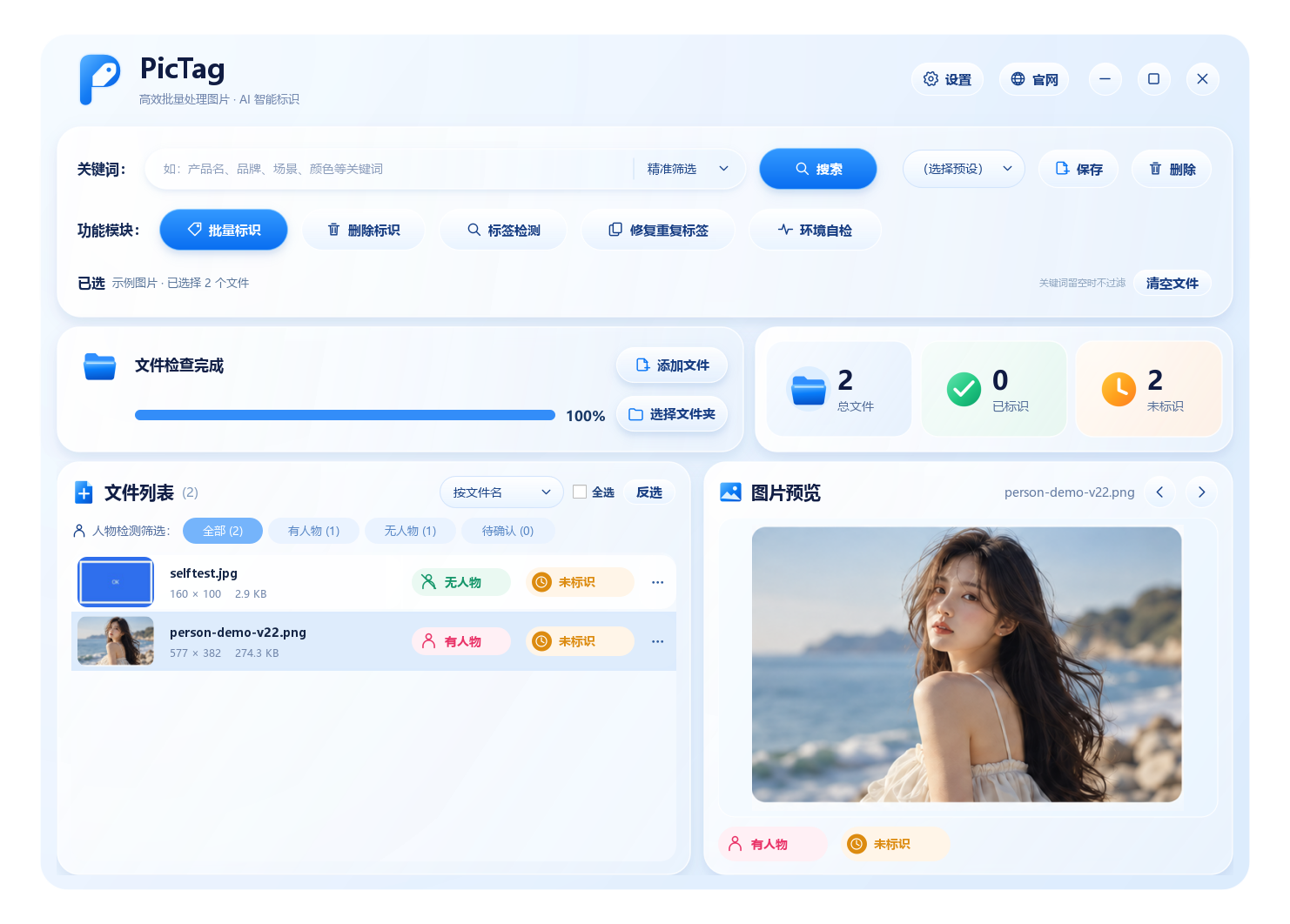
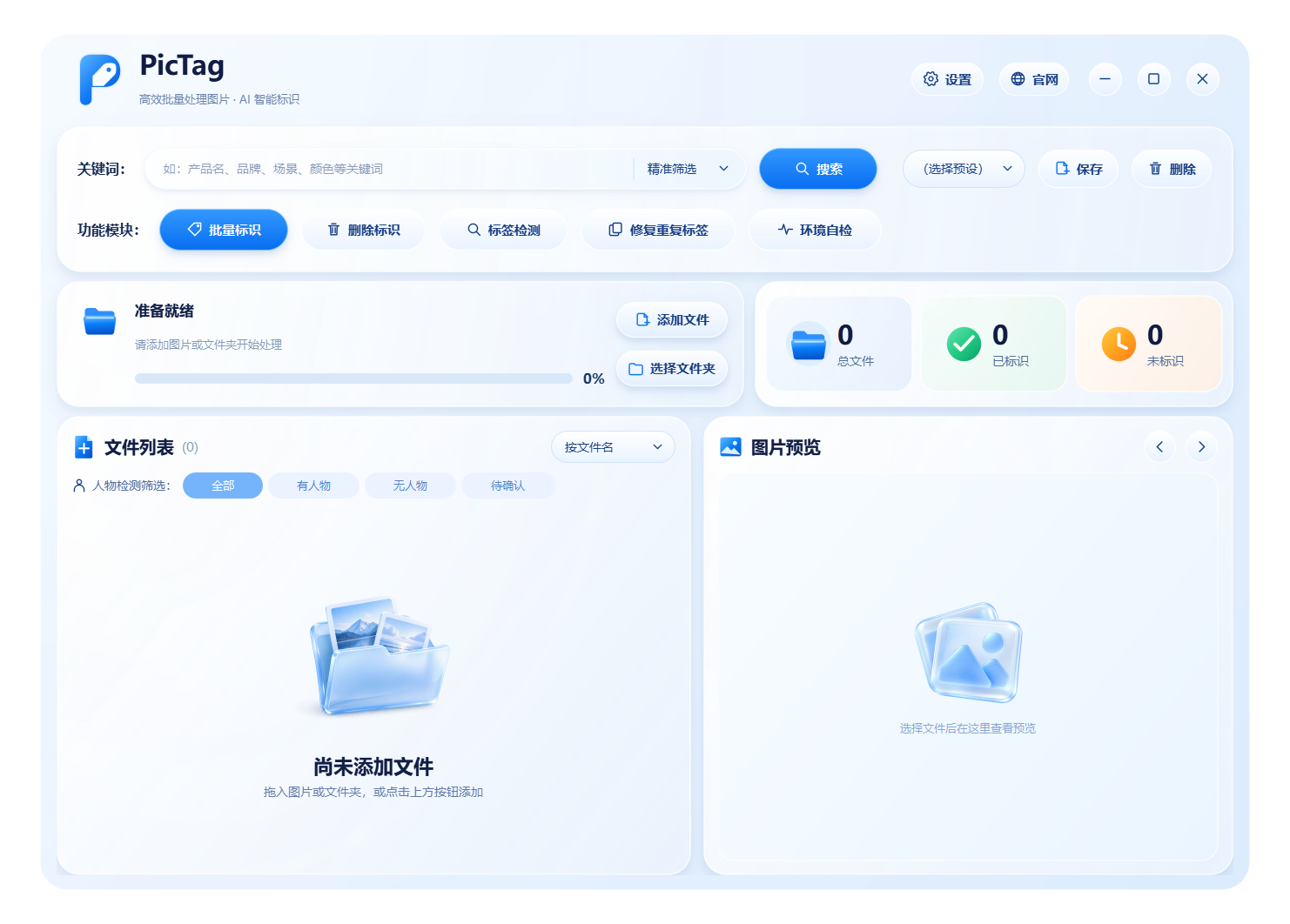
加载图片、视频或文件夹。勾选文件后只处理所选项目,也可以按关键词处理匹配的文件。
Windows 桌面工具 为图片处理工作流准备
拖入图片或文件夹,按关键词找到需要处理的文件。批量写入标识,再检查结果,把重复操作交给 PicTag。
LESS REPETITION. MORE FLOW.
从一张图,到整个文件夹
按关键词定位,按选择处理
查看已标识与未标识状态
图片和视频在你的电脑上处理。
你需要的操作,放在一起
加载图片、视频或文件夹。勾选文件后只处理所选项目,也可以按关键词处理匹配的文件。
按文件名进行精准或模糊筛选。保存常用关键词预设,减少重复输入。
查看已标识与未标识状态。写入后回读验证,处理失败的文件会在结果中显示。
清理重复标识,或删除不再需要的标识。通过环境自检排查读写工具是否正常。
第一次使用
下载 .exe 文件,双击打开,无需安装。首次使用,先拿几个文件的副本试一下。
拖入软件窗口,或使用“添加文件”“选择文件夹”。
输入关键词,或留空处理加载范围。只想处理部分文件时,先勾选它们。
点击“批量标识”,等待处理完成,再通过“标签检测”查看状态。
获取 PIC TAG
Windows 免安装版 · .exe 单文件 · 下载后双击运行
正式 .exe 文件准备中。发布后,下载即可运行,无需安装。
当前为测试阶段,尚未开放公开下载。
使用之前
不需要。Windows 版将以单个 .exe 文件提供,下载到电脑后双击打开即可使用,无需运行安装程序。发布前,下载区域会显示“下载文件准备中”。
PicTag 写入的是文件元数据中的 contains-synthetic-performer 标识,不是在画面上叠加文字或水印。是否需要写入,由你根据文件内容和使用场景决定。
当前桌面软件在本机读取和处理文件,不需要上传图片或视频。官网的访问统计与桌面软件的文件处理是两件事。
不可以。人物检测用于辅助筛选和人工检查,不能判断图片是否由 AI 生成,也不会自动决定是否写入标识。
标识操作会修改原文件的元数据,不会自动生成备份。重要文件建议先备份,第一次使用时先处理副本。
不同格式的元数据支持不同。BMP,以及 MKV、AVI 等部分格式可能无法写入,处理失败会显示在结果中。请先用实际文件的副本验证。